ДомАудитор
| О программе «Домашний Аудитор» |
|
|
Программа «Домашний Аудитор» предназначена для учета Домашних финансов. Программа не требует инсталяции и может быть установлена как на жесткий диск, так и на любой переносной носитель. Интерфейс Программы адаптирован для использования на нетбуках с разрешением экрана не менее 1024 * 600 пикселей. Управление Программой можно, да и нужно, т.к. более удобно, осуществлять с использованием только клавиатуры, без использования мышки. «Домашний Аудитор» прост в использовании и не требует от пользователя знаний бухгалтерского учета. Несмотря на простоту в использовании, «Домашний Аудитор» это мощный, функциональный и удобный инструмент для учета и анализа Домашних финансов. |
| Установка программы «Домашний Аудитор» | |
|
Программа Домашний Аудитор не требует специальной инсталяции. Достаточно запустить скачанный самораспаковывающийся архив и указать при распаковке любую папку - это и будет текущей папкой программы. По умолчанию создается папка C:\Portable\DomAuditor - в этом случае автоматически будет создан ярлык на рабочем столе. Если Вы желаете установить Программу в любую другую папку - нет проблем. Тогда ярлык на рабочем столе можно будет создать непосредственно из программы. При первом запуске Программа делает все необходимые для работы настройки автоматически без участия пользователя. Программа Домашний Аудитор не изменяет системных областей и данных, все свои данные хранит только в своей папке - для ее удаления достаточно удалить папку, в которую она была установлена.
|
| Возможности программы «Домашний Аудитор» | |
| В Программе реализованы следующие возможности:
Интерфейс Программы адаптирован для работы на нетбуках с малым разрешением экрана, а управление - для работы с использованием только клавиатуры, без использования мышки. Основное отличие программы «Домашний Аудитор» от подобных - возможность увидеть движение средств и остатки за определенный период времени сразу по группе счетов, развитая система подсказок (суфлер), широкие возможности для всестороннего анализа данных, а также возможность дополнительного учета расходов на автомобиль. |
| Начало работы с программой «Домашний Аудитор» | |
|
Для начала работы с Программой «Домашний Аудитор» требуется совсем немного действий:
Демонстрационная База предназначена для ознакомления с возможностями программы. Для начала работы с Вашими данными необходимо предварительно обнулить демо Базу Данных, для чего предназначен специальный пункт в меню "Сервис". После этих несложных настроек можно сразу начинать вести учет своих финансов в Программе «Домашний Аудитор». Желаю Вам приятной и успешной работы с Программой, а также удачи и финансовой независимости!
|
| Основные окна программы «Домашний Аудитор» | |
|
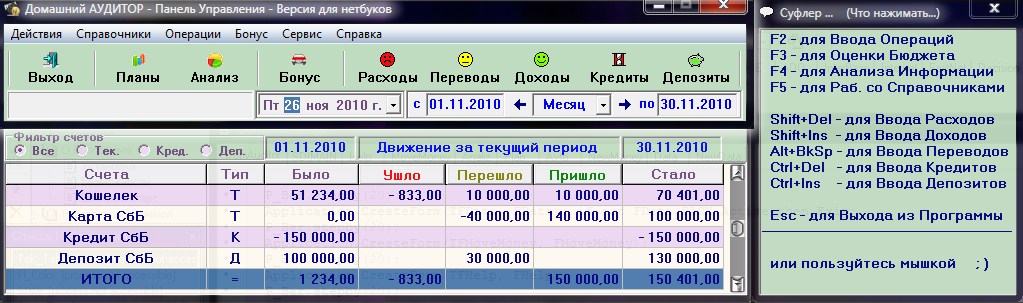
Сразу после загрузки программы Вы увидете три окна: 1. Главное окно программы - Панель Управления. Из этого окна осуществляется доступ ко всем другим окнам и функциям Программы посредством стандартного Меню, а также Кнопок Панели Управления. Кроме того на каждое действие определена комбинация клавиш, позволяющая управлять Программой без использования мышки. Подсказки по текущим комбинациям клавиш отображаются в окне Суфлера (клавиша F1). 2. Окно Активных счетов. Открыто по умолчанию. Закрыть можно по клавише Esc. Открыть снова - по клавише В этом окне отражены итоговые данные по движению средств на всех активных счетах за определенный пользователем период учета. По умолчанию таким периодом принимается Текущий месяц. Сразу после ввода любой операции по движению средств (прихода, расхода, перевода) этот период автоматически переопределяется на текущую дату. 3. Окно Суфлера. Открыто по умолчанию. Закрыть можно по клавише Esc. Открыть снова - по клавише F1. В этом окне отображаются подсказки, актуальные для текущего рабочего окна. Общие принципы управления Программой с помощью клавиатуры следующие: Esc - Закрывает текущее Окно или текущую Панель Ввода и отменяет текущее действие или текущий фильтр. Ins - Открывает текущую Панель Ввода для добавления записи в базу данных. Del - Удаляет текущую запись текущей таблицы базы данных. Enter - переводит курсор ввода в следующий элемент (поле ввода, таблицу и т.п.) Alt+Down - раскрывает список текущего поля ввода (если такой список есть) - Down - это стрелка вниз. Ctrl+Enter - Фиксирует текущий ввод - закрывает текущую Панель Ввода. 4. Окно Работы со Справочниками. В этом окне доступны для исправления служебные справочники. Впрочем обычному пользователю интересен будет только Справочник Счетов, который надо заполнить перед началом работы. Остальные справочники доступны для пополнения и исправления непосредственно из окна Ввода Операций. 5. Окно Ввода Операций. Основное окно для работы. Им придется пользоваться чаще всего. В этом окне заносятся все данные о расходах, доходах, переводах, кредитах и депозитах, т.е. собственно и ведется весь учет. Подробнее о каждой операции будет сказано ниже. 6. Окно Планирования Бюджета. Окно предназначено для работы с Планами, просмотра Итогов, Выполнения и Прогнозов по текущему месяцу. Подробности ниже. 7. Окно Анализа Информации. Окно предназначено для всестороннего анализа введенной информации в различных разрезах. Собственно ради анализа и приходится затевать эту достаточно рутинную процедуру учета Домашних Финансов. Чтобы ответить на вопрос: "Куда уходят деньги ?" - и необходимо это окно. Возможностей тут немеряно, много красивых графиков, таблиц и диаграмм. Подробности ниже. 8. Окно Расходов на Авто. Это окно оформлено отдельно и названо Бонусом. Здесь собраны вместе всевозможные расходы, относящиеся к эксплуатации автомобиля, а кроме того, связанные с ним расчеты - ОСАГО, КАСКО, Налоги. В результате получается достаточно любопытная информация - сколько же реально стоит 1 км пробега авто, или сколько стоит 1 день эксплуатации. Возможно кому-то и придет на ум мудрая мысль - а не дешевле и полезнее ли передвигаться пешком (Шутка Юмора ;-) Подробности как всегда - ниже.
|
| Планы | |
|
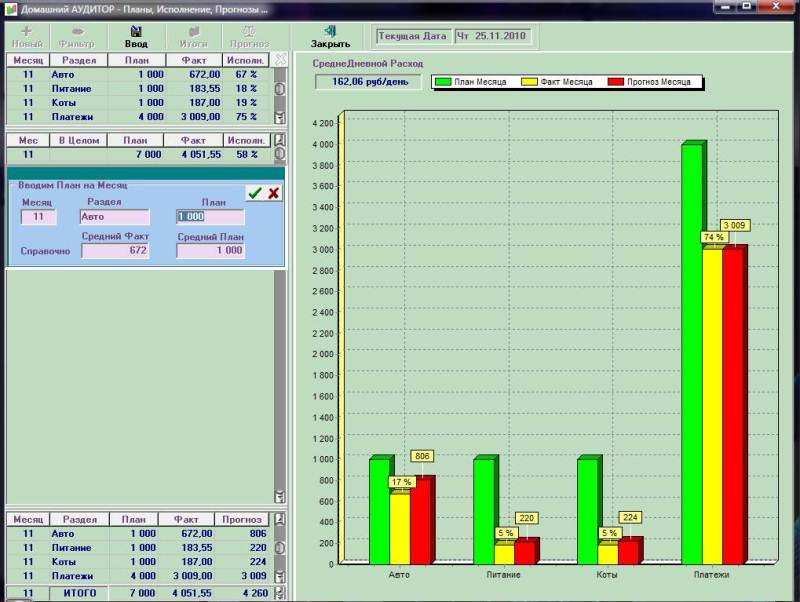
Окно Планы открывается при нажатии клавиши F2 или соответствующей кнопки на Панели Управления Программой или выбора соответствующего пункта меню "Действия". Вид Окна представлен на картинке:
В левой части Окна - три таблички:
Выбор текущей строки средней Таблицы меняет содержимое верхней Таблицы, т.е. текущие Итоговые данные за конкретный месяц всегда соответствуют расшифровке Разделов верхней Таблицы. На содержание нижней Таблицы это никак не влияет. В правой части Окна представлен График соответствия Плана, Факта и Прогноза для каждого Раздела Расходов. В левом верхнем углу Графика справочно представлен текущий средне-дневной Расход на текущую дату. Формирование Таблиц по Факту происходит автоматически. Для ввода Плана необходимо выделить столбец "План" верхней таблицы и нажать клавишу Enter (или нажать соответствующую кнопку на панели). При этом открывается Панель Ввода Плана на Месяц для соответствующего Раздела. Справочно выдаются данные по средним Факту и Плану за период учета. После подтверждения ввода клавишей Enter Панель ввода закрывается. Если выделить столбец "Факт" Верхней Таблицы, становится доступной кнопка "Итоги". При нажатии клавиши Enter (или кнопки "Итоги") на График будут выведены итоговые данные по всем Разделам по каждому месяцу. Для возврата - нажать клавишу Esc. Если выделить столбец "Раздел" Верхней Таблицы, становится доступной кнопка "Фильтр". При нажатии клавиши Enter (или кнопки "Фильтр") на График будут выведены данные по выделенному Разделу по каждому месяцу. Для возврата - нажать клавишу Esc. Ну и остался еще левый столбец "Месяц". Если выделить его, станет доступной кнопка "Новый". При нажатии клавиши Enter (или кнопки "Новый") можно сформировать Новый План на будущий месяц на основании текущего плана текущего месяца. Этот вновь сформированый план можно будет, при желании, подправить, выбрав текущим столбец "План". Еще немного пояснений по поводу Прогнозов. При прогнозировании используется текущий среднедневной расход и колличество дней в текущем месяце. А при каждом вводе Расходов выдается предупреждение о текущем исполнении плана по текущемму разделу расходов.
. |
| Анализ | |
|
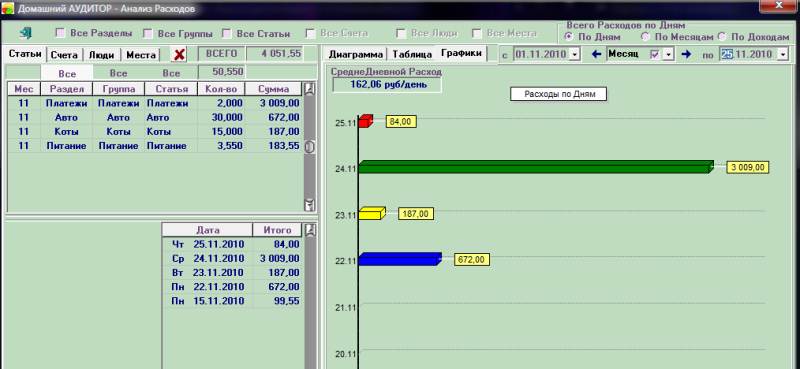
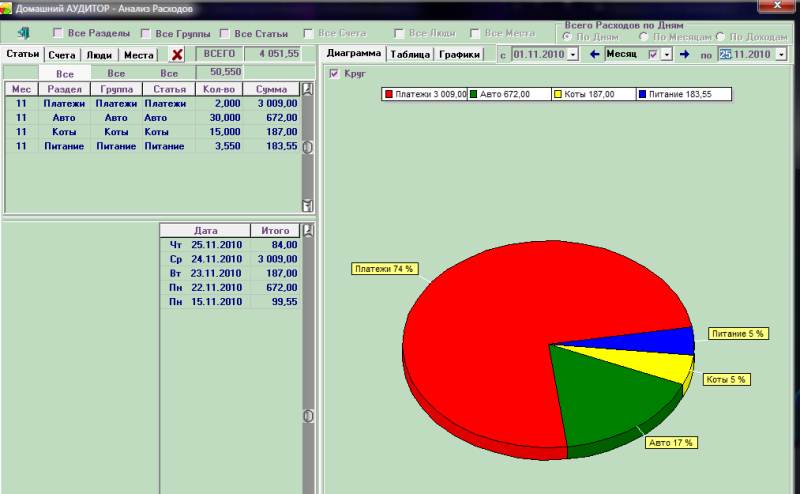
Анализ информации - это самое главное в учете домашних финансов. Это и есть ответ на вопрос - "Куда уходят деньги?". Программа «Домашний Аудитор» дает возможность проанализировать как структуру расходов, так и тенденции за определенный период, как детализировать расходы до конкретной Статьи, так и свернуть их в разрезе Групп и Разделов. Кроме того, реализованы различные выборки в разрезе Счетов, Людей, Мест за указанный период. Вобщем, возможности достаточно широки - в пределах разумного, конечно... Ну, впрочем, все по-порядку. Окно Анализа разделено на две части. В левой части - представлены объекты анализа, в правой - их графическое или табличное представление. По умолчанию в панели представления включен график ежедневного расхода для текущего месяца. Справочно в левом верхнем углу показан текущий среднедневной расход. Смотрим картинку:
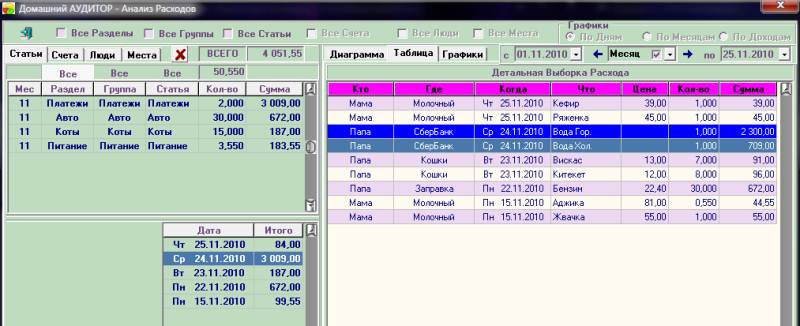
В левой части правый нижний угол занимает Итоговая Таблица, каждая строка которой содержит итоговые расходы за каждый день. В принципе, эта таблица дублирует график ежедневного расхода, но она позволяет детально проанализировать все покупки за конкретный день. Если в этой таблице выбрать конкретную дату и нажать клавишу Enter (или двойной клик мышкой), то в правой части станет активной закладка "Таблица", в которой будут подсвечены строки для этой даты, с представлением детальной расшифровки всех покупок. Смотрим картинку:
И наконец закладка "Диаграмма" в правой части показывает процентное соотношение Разделов Расходов за текущий период, что и показано на следующей картинке:
Теперь подробнее можно осветить выбор объекта анализа, т.е. левую часть Окна. Закладки "Статьи", "Счета", "Люди", "Места" позволяют выбрать соответственно тип фильтра, причем все фильтры могут сочетаться в любой комбинации. Например, можно отобразить все покупки конкретного человека с конкретного счета в определенном месте. Значение каждого фильтра будет отражено в панели, расположенной в верхней части Окна. Для выбора конкретного фильтра нужно выбрать конкретную закладку, в таблице выбрать значение фильтра и нажать клавишу Enter или дважды кликнуть мышкой. Ну и еще о возможностях анализа. Кроме Расхода по Разделам, можно детализировать также Расходы по Группам для каждого Раздела и в целом, и Расходы по Статьям для каждой Группы и в целом. Для Детализации по Группам внутри Раздела нужно выбрать нужный Раздел и нажать клавишу Enter (или двойной клик мышкой). Для детализации по Статьям внутри Группы надо выбрать нужную Группу и нажать клавишу Enter (или двойной клик мышкой). Для возврата на предыдущий уровень - нажать клавишу Ecs (или кнопочку с красным крестиком). Если же Вы хотите детализировать расходы по Группам или Статьям в целом, то необходимо нажать на соответствующую кнопку в панели сверху от заголовка таблицы (соответствкнно над заголовком "Группа" или "Статья". Конечно, описать все возможности анализа сложнее, чем испробовать все возможности "методом тыка". Поэтому не стесняйтесь потыкать еще куда-нибудь - возможно, полученный результат будет очень неожиданным или даже полезным... Закрывается Окно, как водится, клавишей Esc или нажатием кнопочки в левом верхнем углу Окна, похожей на Выход...
|
| Справочник Счетов | |
|
В Программе «Домашний Аудитор» каждую операцию расходов, доходов, переводов нужно относить к конкретным счетам. Счетами могут быть счет в банке, кредитная карточка, кошелек, электронные деньги и т.п. Система счетов необходима для того, чтобы можно было отслеживать где и сколько у Вас осталось денег на каждый момент времени. Вы можете использовать неограниченное количество счетов. Вид Окна Справочники на закладке Счета представлен на картинке. . |
 |
Таблица Счетов имеет следующие обязательные реквизиты: Наименование Счета, Тип Счета, Дата открытия и Начальный Остаток. Добавление нового Счета происходит по нажатию клавиши Ins (или правой кнопки мышки и выбору Добавить контекстного меню). При этом открывается панель ввода, поля ввода которой предназначены для реквизитов Счета. Пояснения требует поле Тип Счета: этот реквизит предназначен для определения принадлежности каждого счета к какой-нибудь группе. Предусмотрены такие группы, как текущие счета, кредитные и депозитные. К текущим счетам рекомендуется относить те счета, по которым и производятся основные операции дохода и расхода, например зарплатная карта, кошелек, другая карта оплаты, по которым необходимо знать обобщенные данные о приходе, расходе, переводе и, в конечном счете, общий остаток. По умолчанию, текущие счета будут группироваться в таблице движения средств Окна активных счетов. Изменение Счета - по клавише Ctrl+Enter (или по контекстному меню). Открывается знакомая уже панель ввода. После изменения реквизитов - фиксация также по Ctrl+Enter. Удаление Счета - по клавише Del (или по контекстному меню).
|
| Справочник Видов Расходов | |
|
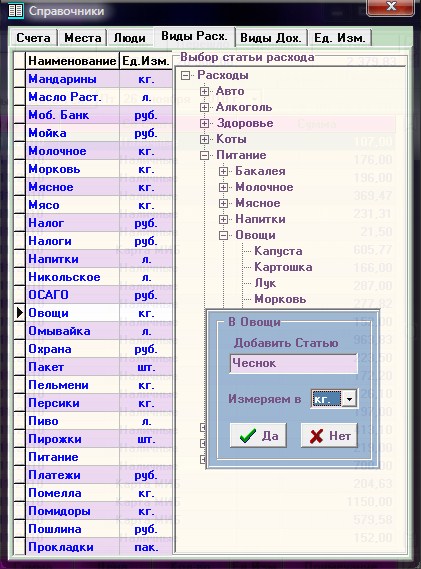
В Программе «Домашний Аудитор» все Расходы имеют треххуровневую структуру: Разделы, Группы и Статьи расходов. Такая структура позволяет учитывать каждый элемент в отдельности, но при анализе группировать эти элементы еще по двум уровням.Таким образом достигается как необходимая детализация, так и обобщенные тенденции некоторой совокупности. Поэтому каждая Статья Расхода обязательно входит в определенную Группу Расходов, каждая Группа - соответственнов определенный Раздел Расходов. Вид Окна Справочники на закладке Виды Расходов представлен на картинке:
В левой части Окна мы видим
таблицу, каждая строчка которой содержит наименование статьи и
соответствующую ей единицу измерения. В правой части -
иерархический список, узлы которого помечены плюсиком, если
свернуты, и минусом - если развернуты. Список имеет три уровня -
Разделы, Группы и Статьи расходов. Выбор текущего узла производится
клавишами курсора (стрелками) вверх-вниз, раскрытие текущего
узла - стрелкой вправо, закрытие - стрелкой влево. В демонстрационной базе уже есть
справочник Видов Расходов, содержащий такие Разделы, как Авто,
Питание и другие, в Разделе Питание определены такие Группы как
Напитки, Овощи, в Группе Овощи находятся такие Статьи как
Капуста, Лук и прочее. Как добавить новую Статью, например Чеснок,
если его там еще нет. Проще простого - надо сделать текущей
Группу Овощи и нажать клавишу Ins. Откроется Панелька ввода, в Поле
Ввода которой надо внести наименование Чеснок, определиться с
Единицей Измерения (кг в нашем случае и подтвердить все клавишей
Enter. Все - в справочнике Видов Расходов в Разделе Питание и Группе
Овощи появилась Статья Расходов Чеснок. Аналогично можно добавлять не
только Статьи, но и новые Группы, и новые Разделы. Логика действий
тут следующая. При добавлении Группы надо, чтобы текущим узлом был
выбран тот, который указывает на Раздел, внутри которого добавляется
новая Группа. Ну а если добавляется целый Раздел, то текущим должен
быть самый верхний узел - Расходы. Изменять
названия Разделов, Групп и Статей Расходов тоже можно. Для этого надо
выбрать элемент и нажать клавиши
Ctrl+Enter.
Для удаления элемента - выбрать
элемент и нажать клавишу Del.
. |
| Прочие справочники | |
|
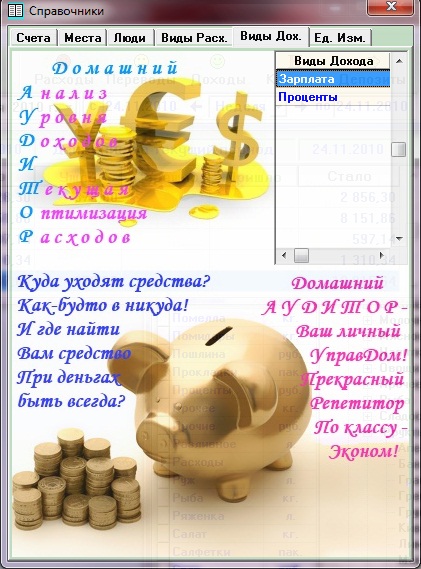
Программе «Домашний Аудитор» необходимы также следующие справочники: Справочник Мест, Справочник Людей, Справочник Видов Доходов и Справочник Единиц Измерения. Структура этих справочников аналогична, управление ими тоже. Поэтому рассмотрим их на примере Справочника Видов Дохода. Для других справочников меняется только закладка в окне Справочники. Вид Окна Справочники на закладке Виды Доходов представлен на картинке:
В правой части Окна мы видим
таблицу, каждая строчка которой содержит наименование вида дохода. Соответственно для
других справочников это будет соответствующее
наименование - Места, Человека или Единицы Измерения. Добавление новой записи справочника
происходит по нажатию клавиши Ins. Добавится новая
пустая строка в таблице - в эту строку и надо ввести новое
наименование и зафиксировать клавишей Enter.
Для
изменения записи справочника надо выбрать элемент и нажать клавиши Ctrl+Enter. Затем
надо исправить запись и зафиксировать клавишей
Enter.
Для удаления записи справочника
- выбрать запись и нажать клавишу
Del. После подтверждения запись будет
удалена.
|
| Расходы | |
|
Все операции по расходам заносятся в Окне Ввода Операций программы на закладке «Расходы». Чтобы попасть на эту закладку из Главного Окна - Панели Управления - надо нажать комбинацию клавиш Shift+Del (или нажать мышкой кнопку "Расходы", или выбрать в Главном Меню -> Операции -> Расходы). Рассмотрим работу в этой закладке более подробно, т.к. здесь Вам придется бывать чаще всего, больше всего вводить новой информации и вообще - по удобству работы здесь будете делать далеко идущие выводы об удобстве работы во всей программе и собственно об уровне квалификации автора Программы. С целью минимизации действий по введению данных расходов, т.е. для экономии времени, принята следующая организация Базы расходов, состоящая из двух взаимосвязанных таблиц:
Итак, после открытия Окна Операций на закладке "Расходы", Вы увидите Две Таблицы. В верхней таблице в порядке убывания даты представлены Заголовки Расходов, в нижней - соответствуюшие каждому Заголовку Строки Расхода. При перемещении по строкам верхней таблицы Заголовков содержимое нижней Таблицы меняется автоматически.
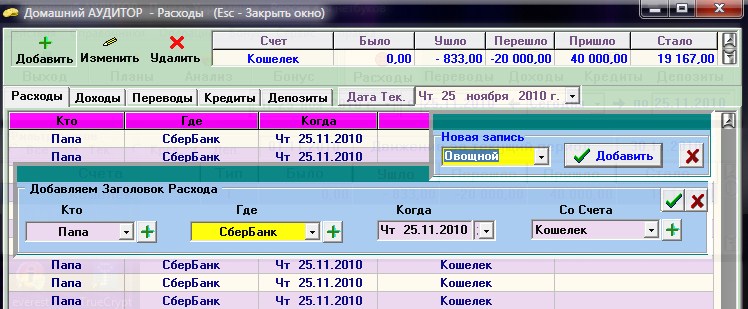
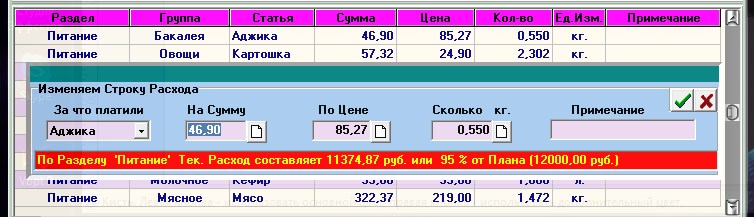
Чтобы добавить новый Заголовок Расхода в Таблицу (т.е. приступить к вводу нового чека), надо нажать клавишу Ins (или нажать кнопку "Добавить" в левом верхнем углу Окна, или нажать правую кнопку мышки и выбрать пункт контекстного меню - "Добавить"). Так и любое другое действие можно будет выполнить как минимум тремя способами - выбирайте на свой вкус, хотя мне лично наиболее быстрым и удобным способом кажется использование клавиатуры. Итак, одним из способов Вы дали понять Программе, что хотели добавить новый Заголовок Расхода. Реакцией на Ваши действия будет появление Панели Ввода, содержащей Поля Ввода реквизитов, отвечающих на вопросы Кто, Где и Когда (как в телепередаче), а также с какого Счета оплатил покупки. Текущее поле ввода выделено другим цветом, переход в следующее поле происходит после нажатия клавиши Enter (или клавиши Tab - если кто-то так привык). Выбор значения из списка, который открывается после нажатия клавиш Alt+Down (или левой кнопкой мышки по стрелочке справа) - опять же клавишей Enter. Теперь рассмотрим ситуацию, когда мы пытаемся ввести новый Заголовок Расхода и выясняется, что, например, такого Места, как Овощной Магазин у нас в справочнике Мест еще нет. Ничего страшного, дергаться и переходить в окно работы со справочниками совсем не обязательно. Достаточно сделать текущим поле ввода с заголовком "Где" и нажать клавишу Ins (или кнопочку с плюсиком справа). В правом верхнем углу таблички появится новая панель ввода с названием "Новая Запись", а текущее поле ввода окрасится желтым светом. Так вот в этой новой панельке смело набирайте искомое место, подтверждайте клавишей Enter (или мышкой на кнопку "Добавить" с птичкой) - и в результате вы получите двойной эффект. Новое место появится и в справочнике, и в текущем поле ввода, которое тут же перекрасится из желтого в свой обычный цвет. То же самое справедливо и для других Полей Ввода. Ну вот все нужные Поля Ввода заполнены - надо как-то завершать. Смело жмем комбинацию клавиш Ctrl+Enter (или мышкой на кнопку с зеленой птичкой). В итоге Панель Ввода исчезла, но в верхней таблице появилась новая строка, исправно сохранившая все реквизиты, которые были введены на предыдущем этапе. Нижняя табличка девственно чиста и туда переместился курсор, т.е. Программа ожидает, что теперь-то Заголовок Расхода будет наполнен соответствующим содержанием. Оправдаем ожидания Программы и нажмем клавишу Ins (или кнопку "Добавить" в левом верхнем углу Окна, или нажать правую кнопку мышки и выбрать пункт контекстного меню - "Добавить"). Появится новая Панель Ввода, которая предложит Вам конкретизировать, За что уплачено, какая Сумма, по какой Цене и Сколько. Естественно, что обязательны для заполнения только два первых поля, но я настоятельно рекомендую там, где это имеет смысл, ввести еще одно поле - Цену или Количество. Тогда у Вас будет полная информация о покупке - при анализе Вам потом будет интересно увидеть, как меняется цена на товар с течением времени или в разных магазинах. Кроме того, Программа старается Вам помочь и запоминает последнюю цену товара в каждом месте, а затем предлагает Вам при последующем вводе аналогичного товара в этом месте. Изложенное представим на картинке:
Теперь более подробно о вводе Статьи Расхода. Вначале Поле Ввода пустое - здесь возможны варианты. Уже знакомый способ - нажать клавиши Alt+Enter. Раскроется список уже введенных ранее Статей в алфавитном порядке. Нажатие любой буквы сделает текущей в этом списке Статью, начинающуюся с этой буквы. Клавишей курсора (т.е. стрелочкой вниз или вверх) можно передвигаться по этому списку, пока не выберем нужную статью и подтвердим выбор клавишей Enter. Но при достаточно большом списке более удобным будет другой вариант выбора. Жмем клавишу Enter при пустом Поле Ввода - Программа отправит Вас в Окно Справочники на закладку Виды Расходов. Там все Ваши Статьи Расходов будут представлены во всей красе - в виде иерархического списка. Все Расходы имеют треххуровневую структуру: Разделы, Группы и Статьи расходов. Такая структура позволяет учитывать каждый элемент в отдельности, но при анализе группировать эти элементы еще по двум уровням.Таким образом достигается как необходимая детализация, так и обобщенные тенденции некоторой совокупности. Поэтому каждая Статья Расхода обязательно входит в определенную Группу Расходов, каждая Группа - соответственнов определенный Раздел Расходов. Смотрим картинку:
В
левой части Окна мы видим таблицу, каждая строчка которой содержит
наименование статьи и соответствующую ей единицу измерения. В правой
части - иерархический список, узлы которого помечены плюсиком,
если свернуты, и минусом - если развернуты. Список имеет три уровня
- Разделы, Группы и Статьи расходов. Выбор текущего узла
производится клавишами курсора (стрелками) вверх-вниз,
раскрытие текущего узла - стрелкой вправо, закрытие - стрелкой
влево.
В демонстрационной базе уже есть
справочник Видов Расходов, содержащий такие Разделы, как Авто, Питание
и другие, в Разделе Питание определены такие Группы как Напитки,
Овощи, в Группе Овощи находятся такие Статьи как Капуста, Лук
и прочее. Как добавить новую Статью, например Чеснок, если его там
еще нет. Проще простого - надо сделать текущей Группу Овощи и нажать
клавишу Ins. Откроется Панелька ввода, в Поле Ввода которой надо
внести наименование Чеснок, определиться с Единицей Измерения (кг в
нашем случае и подтвердить все клавишей Enter. Все - в справочнике
Видов Расходов в Разделе Питание и Группе Овощи
появилась Статья Расходов Чеснок.
Аналогично можно добавлять не только Статьи, но и новые Группы, и
новые Разделы. Логика действий тут следующая. При добавлении Группы
надо, чтобы текущим узлом был выбран тот, который указывает на
Раздел, внутри которого добавляется новая Группа. Ну а если
добавляется целый Раздел, то текущим должен быть самый верхний узел
- Расходы.
Выбор конкретной
Статьи производится по нажатию клавиши Enter - в этом случае Окно
Справочники закрывается и Ваш выбор попадает в
соответствующее Поле Ввода.
Ну вот, после выбора нужной статьи, указания Суммы, Цены и Количества нам надо завершить - опять жмем клавиши Ctrl+Enter. Панель Ввода закрывается, а в нижней таблице появляется новая строка - в ней сохранены все реквизиты нашей покупки. Кроме того в верхней таблице Заголовков в столбце Сумма появится сумма строки. Теперь все действия повторим для каждой строчки вводимого чека - после ввода каждой строки столбец сумма в таблице Заголовков обновится. Там появится сумма по всем введенным строкам, т.е. итоговая сумма чека. Если все строки чека введены - опять жмем клавишу Enter. Текущей становится клавиша "Дата Тек.". Если жмем Enter еще раз - увидим окно контроля. В этом окне сгрупируются Расходы по всем введенным за текущую дату чекам и будет указана общая сумма расходов за указанную дату. Удовлетворимся сделанным и нажмем клавишу Esc - все, на сегодня ввод данных закончен. Окно Операций закрывается - мы снова в Панели Управления. Пора заняться более приятным действием - вводу Доходов. Об этом - в следующей серии...
|
| Доходы | |
|
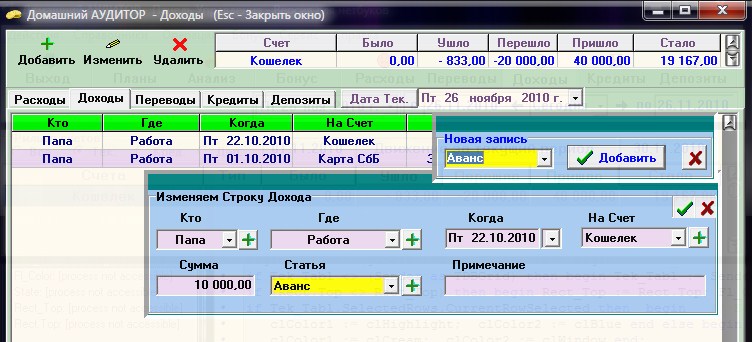
Все операции по доходам заносятся в Окне Ввода Операций программы на закладке «Доходы». Чтобы попасть на эту закладку из Главного Окна - Панели Управления - надо нажать комбинацию клавиш Shift+Ins (или нажать мышкой кнопку "Доходы", или выбрать в Главном Меню -> Операции -> Доходы). Доходы, в отличии от Расходов, имеют одноуровневую структуру, т.е. все доходы определены в одном неиерархическом справочнике. Но это не означает, что все доходы свалены в одну кучу. Видов доходов может быть сколько Вам нужно, вернее - сколько есть. У кого-то может быть только одна зарплата в одном месте, ну может быть еще аванс (чтоб ты жил на одну зарплату! - как в кино...). А у кого-то ... экрана не хватит, чтобы все показать. Но лучше золотая середина - им то точно хватит. Подробно все действия по добавлению записей описаны в разделе Расходы. Тут все гораздо проще. Есть только одна Таблица Доходов. Строки этой таблицы содержат все полученные Вами Доходы. Каждый доход содержит те же реквизиты, что и Таблица Заголовков Расходов, а именно: Кто, Где, Когда и на какой Счет получил Доход. Смотрим картинку:
Для добавления нового Дохода - жмем любимую клавишу Ins (или нажать кнопку "Добавить" в левом верхнем углу Окна, или нажать правую кнопку мышки и выбрать пункт контекстного меню - "Добавить"). Появится Панель Ввода Дохода, где надо заполнить Поля Ввода, отвечающие на вопросы Кто, Где, Когда и на какой Счет получил Доход, Сумму этого Дохода и Вид дохода (статья). В примечании можно указать дополнительную или важную для Вас информацию, но это вовсе не обязательно. Фиксируем все введенное клавишами Ctrl+Enter. Вот и все - приятная часть окончена. Да, чуть не забыл. Конечно же тут, как и при вводе Расходов, можно также пополнить соответствующие справочники (Людей, Мест, Видов Доходов) новыми записями, если в этом появится надобность. Все также - в поле, справочник которого надо пополнить, жмем клавишу Ins - в поле Новая запись добавляем искомое - все просто! Теперь можно пояснить, что же делать, если по какой-то причине строка в Таблице Доходов вдруг окажется неправильной. Ну, например, при Вводе нажали лишний нолик, сразу не заметили - и вот объясняй теперь жене - куда делся лишний стольник... Конечно же исправить такую ошибку проще простого. Выбираем нужную строку таблицы и жмем клавиши Ctrl+Enter. Бац - появляется знакомая нам уже Панель Ввода Доходов, каждое поле ввода которого можно подправить и зафиксировать все это опять же клавишами Ctrl+Enter. Ну и совсем уже кардинальный вариант - жмем клавишу Del - и удаляем текущую строку без всякой надежды на восстановление. Конечно при этом Программа Вас переспросит, находитесь ли Вы в твердом уме и крепкой памяти - можно ведь и пожалеть потом. Но если вы подтвердите свою дееспособность - то потом не обижайтесь. Все будет удалено без права на восстановление. Для любителей мышки конечно же оставлен вариант с нажатием больших кнопок в левом верхнем углу окна, а также контекстное меню по нажатию правой кнопки. А для пополнения справочников - маленькая кнопочка с плюсиком справа от поля. Закрываем окошко также по нажатию клавиши Esc или мышкой на красненький крестик в правом углу заголовка окна - как кому удобно.
|
| Переводы | |
|
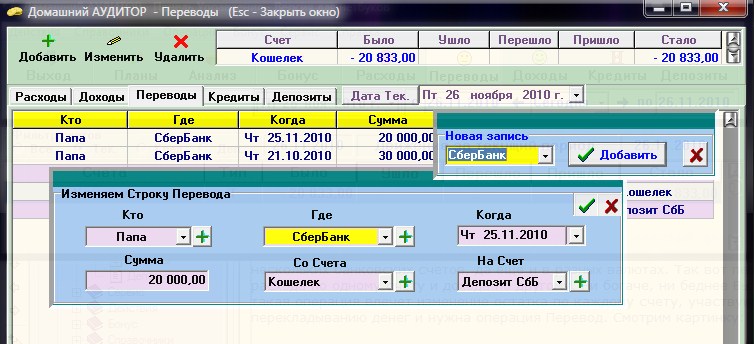
Все операции по переводам заносятся в Окне Ввода Операций программы на закладке «Переводы». Чтобы попасть на эту закладку из Главного Окна - Панели Управления - надо нажать комбинацию клавиш Alt+BkSp (или нажать мышкой кнопку "Переводы", или выбрать в Главном Меню -> Операции -> Переводы). Немного пояснения по поводу данной операции. Технический прогресс прет вперед и вот уже никого не удивишь наличием различных электронных или магнитных карт оплаты (скорее удивишь наличием их отсутствия). Кроме того, вполне закономерно наличие в семье нескольких банковских счетов, да еще и в разных валютах. Так вот перекладывание денег из одного кармана в другой не порождает расхода по одному счету и дохода по другому. Ни богаче, ни беднее Вы от такой операции не становитесь. Но, с другой стороны, каждая такая операция влечет изменение остатка по каждому счету, участвующему в такой операции. Вот для учета таких действий по перекладыванию денег и нужна операция Перевод. Смотрим картинку:
Как и в случае Доходов мы видим всего одну Таблицу Переводов, каждая строка которой отражает одну операцию Перевода. Каждый Перевод характеризуется как знакомыми уже реквизитами - Кто, Где, Когда, Сколько и с какого Счета, так и новым - на какой Счет осуществлен перевод. Каждая такая операция будет отражена в таблице движения средств уже двумя строками - с минусом по счету-донору и плюсом по счету-реципиенту. Управление записями Таблицы Переводов совершенно аналогично управлению записями Таблицы Доходов. Добавляет клавишей Ins, Изменяем клавишами Ctrl+Enter, удаляем клавишей Del. В Панели Ввода тоже все по-старому: Enter - для перехода в следующее поле, Ins - для пополнения справочника, Alt+Enter - для раскрытия списка, Ctrl+Enter - для фиксации записи. Да и с помощью мышки все осталось по-старому. Согласитесь, что было бы глупо городить свой огород для каждого окна в отдельности - только лишь ради того, чтобы вконец запутать пользователя. Смею Вас заверить, что автор такой цели себе не ставил - поэтому освоить интерфейс не составит особого труда даже не особо искушенному пользователю, я так думаю... Да и вот еще что. Конечно, каждая операция Перевода должна отражать действительную транзакцию, т.е. например снятие наличных в банкомате или пополнение депозита в банке. Если Вы просто расплачиваетесь в магазине банковской картой, то сразу в Заголовке Расхода проставляйте Счет этой банковской карты (у Вас ведь обязательно должен быть отдельный счет по каждой карте). Аналогично, если зарплата переводится Вам на банковскую карту, то при вводе Дохода надо сразу указывать искомый счет такой карты. Простите за лирическое отступление. Закрыть окно можно также клавишей Esc или мышкой - даже напоминать об этом уже не хочется, но надо.
|
|
|
|
|
|
|
|
|
|
|
|
|
|
|
| Кредиты | |
|
Закладка "Кредиты" Окна Операций открывается по нажатию клавиш Ctrl+Del или кнопки "Кредиты" на панели управления. Вид предсиавлен на картинке: Верхняя таблица отражает все Ваши кредиты. Добавляется новый кредит по нажатию клавиши Ins или кнопки "Добавить" в левом верхнем углу окна. При этом появляется панель ввода кредита, в которой предлагается ввести соответствующие реквизиты - Кто, Где, Когда, на каком Счете открыл кредит, его Сумму, Процент, Срок, на какой Счет перешли деньги, а также Тип Платежа и Реквизиты, необходимые для оформления погашения - Статью Расхода и счет Выплаты. Пояснения тут требуют только некоторые Реквизиты. Во-первых, Счет Кредита. Непременнным условием учета кредита является открытие нового счета, причем остаток на этом счете сразу будет отрицательным и этот остаток постепенно будет приближаться к нулю, пока кредит не будет погашен. Тип Платежа может быть Дифференцированным - когда платеж уменьшается вместе с суммой долга, и Аннуитетным - когда платежи все время одинаковые. С точки зрения выгоды разница между ними в том, что при Дифференцированных платежах общая сумма переплаты будет немного меньше, но общая сумма платежа в первые месяцы погашения будет выше, чем при Аннуитетном платеже. Теперь по поводу погашения. Сумма платежа состоит из двух частей - собственно погашение долга и плата за пользование кредитом, т.е. проценты. Так вот погашение долга - это операция перевода с какого-либо активного счета (т.е. счета с положительным остатком) на счет кредита. А вот проценты - это Ваш расход, который и должен быть отражен в таблице Расхода соответствующей Статьей Расхода. Но вернемся к добавлению кредита. После ввода всех реквизитов Вам будет предложено оформить операцию перевода со счета кредита на Ваш активный счет. Таким образом на счете кредита будет сформирован отрицательный остаток, который и будет затем погашаться. Кроме того, будет автоматически сформирована нижняя таблица для этого кредита - Расчет платежей и графика погашения кредита. В этой таблице подробно будут показаны все Ваши платежи по кредиту в привязке к датам погашения. После фактического осуществления очередного платежа по кредиту можно зафиксировать это в программе. Для этого нужно выбрать соответствующую строку в нижней таблице и нажать клавиши Ctrl+Enter (или дважды кликнуть мышкой). После подтверждения операция будет отражена автоматически сразу в двух таблицах: погашение тела кредита - в таблице переводов, а начисленные проценты - в таблице Расхода. Ну и конечно строки таблицы кредитов можно изменять. Для этого нужно нажать клавиши Ctrl+Enter (или кнопку "Изменить" в левом верхнем углу Окна, или двойной клик мышкой). Для удаления - нажать клавишу Del (или кнопку "Удалить" в левом верхнем углу Окна). В нижней части закладки справочно указаны итоговые данные на текущую дату. Закрывается Окно - клавишей Esc. И еще одно лирическое отступление. Прежде, чем принять серьезное решение о взятии кредита, используйте эту закладку в качестве кредитного калькулятора с тем, чтобы глубоко проанализировать все выплаты, которые Вам придется произвести для своевременного погашения этого кредита. Может быть, этот анализ поможет Вам сделать правильный выбор. Ведь, как говорится, "берешь чужие и на время, а отдаешь свои и навсегда..."
|
| Депозиты | |
|
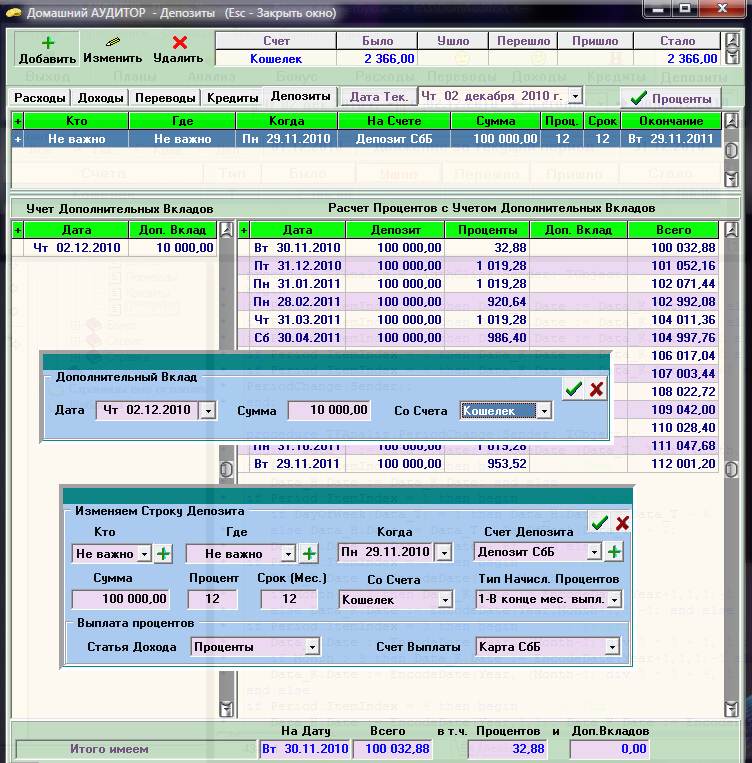
На закладку "Депозиты" Окна Операций мы попадаем по нажатию клавиш Ctrl+Ins или кнопки "Депозиты" на Панели Управления. Здесь необходимо учитывать все операции по сбережению денег путем передачи их банку на депозитный счет. За это банк должен Вас отблагодарить - начислить за пользование деньгами какие-никакие проценты. Таким образом можно попытаться сберечь свои деньги от инфляции, хотя я лично сильно сомневаюсь в порядочности банкиров - вряд ли они спят и выдят, как бы сберечь Ваши копейки. Им бы свои миллиарды приумножить... Но тем не менее, для суммы до 700 тысяч рублей самое надежное от потерь место - это банк, включенный в систему страхования вкладов. Чем же поможет Вам в учете депозитов программа «Домашний Аудитор»? Прежде всего в том, что позволит проконтролировать банкиров в правильности начисления процентов. Ну и представит Вам всю картину в целом - что Вы сможете получить через определенный период времени. А также поможет составить Вам план сбережений - сколько Вам нужно откладывать ежемесячно, чтобы через год безо всяких кредитов купить автомобиль, или квартиру без ипотеки - это уж у кого какие возможности. Итак, смотрим картинку: Видим три таблицы. Верхняя - главная. Здесь каждая строка отражает Ваш депозит. Добавляем строку - клавишей Ins или кнопкой "Добавить". Появляется панель ввода депозита. Реквизиты как уже знакомые : Кто, Где, Когда и с какого и на какой счет открыл депозит, Сумму, Процент, Срок Депозита и тип начисления процентов. Кроме того, для выплаты процентов надо указать статью дохода и счет выплаты. После успешного введения всех реквизитов, автоматически будет сформирована третья таблица, в которой наглядно будут показаны все начисления процентов. Кроме того, Вам будет предложено отразить операцию открытия депозита операцией перевода. Ведь Ваш депозит появился не из воздуха - это результат Ваших накоплений на других счетах. Поэтому и нужно обязательно показать, что Ваше богатство не появилось вдруг и ниоткуда. Впрочем, если это честно полученная взятка - то сами решайте, нужен ли Вам лично такой точный учет и контроль... Вторая таблица называется "Учет дополнительных вкладов" и предназначена, собственно, для учета таких вкладов, если они допустимы для данного вида депозита. Ввод строк - также по клавише Ins или кнопкой "Добавить". Появляется панель ввода, в которой надо уточнить дату и сумму дополнительного вклада. Затем Вам опять будет предложено отразить эту операцию также операцией перевода. Ведь и дополнительный вклад берется не из воздуха. С учетом этих дополнительных вкладов пересчитывается и третья таблица, что и позволяет планировать эти дополнительные вклады для достижения какой-нибудь цели. Ну и самое приятное в учете депозитов - это контроль начисления процентов. Ведь если вдруг у Вас завалялось десяток лимонов, процент с них может быть совсем не лишним в домашнем хозяйстве. А для пенсионера и лишние пять тысяч в месяц - неплохо. Так вот, если вам уже пришла волшебная смс-ка, проверьте правильность начисления процентов в соответствии с третьей таблицой и если все совпало - смело можете отметить это как полученный доход. Для этого, выбрав соответствующую строку третьей таблицы, нужно нажать клавиши Ctrl+Enter. При этом, в таблице Доходов будет сформирована соответствующая строка дохода. В нижней строке для справки указаны итоговые данные на текущую дату. Закрывается Окно, как водится, клавишей Esc.
|
| Расходы на авто | |
|
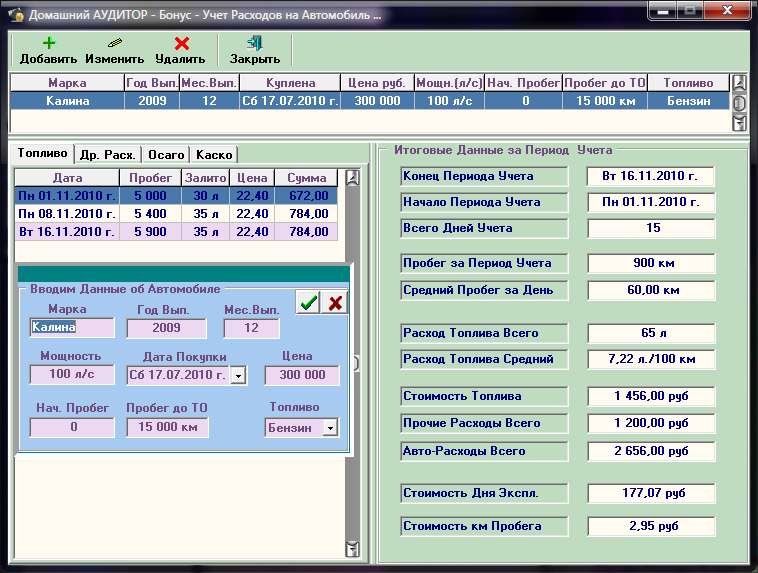
В качестве бонуса предлагается еще одна полезная для счастливых обладателей "железного коня" возможность - учесть все расходы на автомобиль и попытаться определить действительную стоимость эксплуатации любимого транспортного средства. Окно Бонус открывается по нажатию клавиши F4 или кнопки "Бонус" на панели управления. Вид представлен на картинке: Верхняя таблица содержит данные об автомобиле. По клавише Ins (или кнопке "Добавить") добавляется новая строка и открывается панель ввода данных об автомобиле. При заполнении всех реквизитов панель ввода закрывается. В Правой части показаны Итоговые Данные за Период Учета - рассчетные на основании исходных данных, введенных в левой части:
В
левой части представлено несколько
закладок.
На закладке
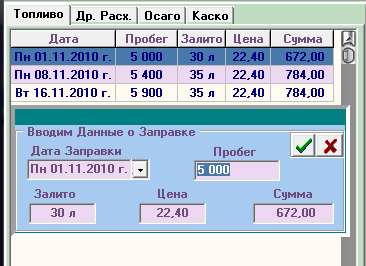
"Топливо" расположена таблица Расхода топлива. Новая строка
добавляется по клавише Ins или по кнопке "Добавить" в левом верхнем
углу окна. Открывается панель ввода, где предлагается ввести
Дату заправки, Пробег, Кол-во топлива, Цену или Сумму. На основании
этих данных будет рассчитываться средний расход топлива. Конечно, он
не будет по точности равняться маршрутному компьютеру, но на большом
промежутке измерений позволит с достаточной уверенностью судить о
тенденции, а также позволит учесть расходы на топливо вместе с
другими расходами для интегрированой оценки всех
расходов.
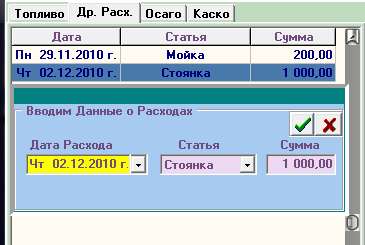
На закладке
"Другие Расходы" Можно вводить прочие расходы на автомобиль, такие
как затраты на Мойку, Стоянку, Ремонт, Тех. Обслуживание, Запчасти,
Налоги и прочее, что может влиять на стоимость км пробега. Новая
строка также добавляется по клавише Ins или по кнопке "Добавить".
Открывается панель ввода, в которой предлагается ввести Дату, Статью
и Сумму Расхода.
Можно
при желании исправить строку (клавиша Ctrl+Enter или кнопка
"Изменить"), или же вовсе удалить строку (клавиша Del или кнопка
"Удалить").
Закладка ОСАГО позволяет рассчитать сумму обязательной страховки для Вашего автомобиля и учесть эти расходы, вместе с другими. Строка Таблица Осаго добавляется по клавише Ins или кнопке "Добавить" - при этом открывается панель ввода, где нужно заполнить такие реквизиты, как Дата и Статья. Сумма же страховки рассчитывается автоматически на основании базового значения тарифа и коэффициентов, представленных в правой части. При правильном выборе всех коэффициентов, расчитанная сумма отражается в таблице автоматически. Соответственно сумма Осаго также учитывается затем в общих расходах на эксплуатацию.
Предполагается также в дальнейщем реализовать и калькулятор по Каско,с тем, чтобы учесть и эти расходы.
|
| Настройки | |
|
Страница в стадии разработки
. |
| Индексация Базы | |
|
Иногда, при сбоях системы или при внезапном выключении питания, нарушаются служебные индексные файлы Базы Данных. Выражаются такие ошибки по разному, но чаще всего нарушается нормальная последовательность записей Базы Данных. В таких случаях помагает Переиндексация Базы Данных. После этого необходим перезапуск Программы. Главное Меню -> Сервис -> Индексация Базы
|
| Сохранение Базы | |
|
Самое ценное - это введенные данные. С целью повышения надежности и для возможности восстановления данных после порчи настоятельно рекомендуется регулярная архивация (копирование) Базы Данных. По умолчанию База Данных архивируется в файл DomAuditor.dba, при этом предыдущий архив тоже сохраняется в файле DomAuditor.bak - таким образом у Вас всегда последняя и предпоследняя копии Базы Данных. Главное Меню -> Сервис -> Сохранение Базы По умолчанию, База Данных архивируется при каждом выходе из Программы.
|
| Восстановление Базы | |
|
В случае, если Вам необходимо по какой-либо причине восстановить Базу Данных из архива DomAuditor.dba, выбирайте Главное Меню -> Сервис -> Восстановление Базы При этом текущая База Данных будет, естественно, утеряна. Поэтому, принимая решение о восстановлении, нужно понимать все последствия своих действий.
|
| Обнуление Базы | |
|
Еще одним потенциально опасным действием является обнуление Базы Данных, т.е. полная чистка всех Таблиц, за исключением Справочников Счетов, Видов Расходов, Видов Доходов и Единиц Измерения. При этом, с целью возможного восстановления, предварительно сохраняется текущая База Данных. Для обнуления надо выбрать: Главное Меню -> Сервис -> Обнуление Базы Этот пункт необходим в случае, если Вы хотите на основе демонстрационной Базы Данных создать свою собственную - пустую, чтобы в дальнейшем наполнить ее своими собственными данными.
|
| Ярлык на Рабочий Стол | |
|
В случае размещения папки программы в произвольном месте, для более удобного запуска, можно непосредственно из программы сформировать ярлык на Рабочем Столе. Для этого выбрать: В Главном Меню -> Сервис -> Ярлык на Раб. Стол
|
| Передать сообщение автору программы «Домашний Аудитор» | |
|
Если Вам понравилась Программа «Домашний Аудитор», или совсем даже наоборот - в любом случае Вы можете послать автору письмо, в котором изложить все, что хотите. Для этого в меню "Справка" есть элемент "Сказать Спасибо". При выборе этого элемента Вам будет предложено заполнить форму сообщения. При нажатии на кнопку "Спасибо" - автору будет послано Ваше сообщение. Главное Меню -> Справка -> Сказать Спасибо
. |
| Обратная связь с автором программы «Домашний Аудитор» | |
|
Адрес сайта Программы «Домашний Аудитор» в Интернете: http://DomAuditor.narod.ru Электронный адрес автора программы: DomAuditor@yandex.ru Автор программы: Квачев Владимир Викторович ©
|